
Ustawienia modelu, przeglądanie sieci i poprawa promptu
Ten przewodnik pokazuje, jak dobrać ustawienia AI do rodzaju zadania, kiedy włączać przeglądanie sieci oraz jak korzystać z funkcji „Popraw prompt", aby uzyskiwać lepsze odpowiedzi szybciej.
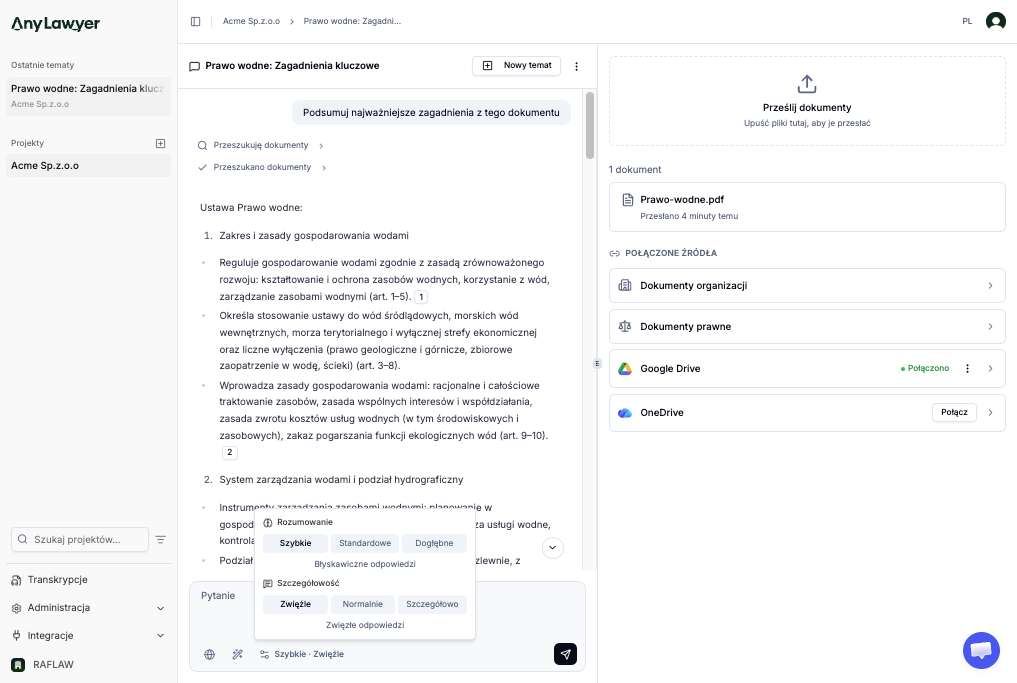
Co kontrolują te ustawienia?
| Ustawienie | Na co wpływa | Kiedy zmieniać |
|---|---|---|
| Głębokość rozumowania | Jak intensywnie AI analizuje materiał | Gdy pytanie jest proste vs. złożone |
| Szczegółowość odpowiedzi | Jak rozbudowana jest odpowiedź | Gdy chcesz skrót lub pełne omówienie |
| Przeglądanie sieci | Czy AI może sięgać do internetu | Gdy potrzebujesz aktualnych informacji spoza dokumentów |
| Popraw prompt | Jak precyzyjnie sformułowane jest pytanie | Gdy pytanie jest zbyt ogólne lub niejednoznaczne |
Głębokość rozumowania
Szybkie
- Najkrótszy czas odpowiedzi.
- Najlepsze do pytań faktograficznych i szybkich kontroli.
- Przykłady:
- „Jaki jest termin wypowiedzenia?”
- „Która strona podpisała umowę?”
Standardowe
- Najlepszy tryb domyślny do większości pracy prawnej.
- Dobre dla porównań, oceny ryzyk i interpretacji zapisów.
- Przykłady:
- „Porównaj warunki kar umownych w dwóch umowach.”
- „Jakie ryzyka wynikają z tej klauzuli?”
Dogłębne
- Najbardziej zaawansowana analiza wieloetapowa.
- Używaj do złożonych pytań wymagających łączenia wielu źródeł.
- Przykłady:
- „Przeanalizuj konflikt między umową ramową i wykonawczą.”
- „Przygotuj argumentację za i przeciw z cytatami.”
Wskazówka: Jeśli odpowiedź wydaje się zbyt powierzchowna, najpierw przełącz na Dogłębne, a dopiero potem doprecyzuj pytanie.
Szczegółowość odpowiedzi
Zwięźle
- Do szybkiej decyzji „tak/nie”, listy punktów i krótkich podsumowań.
Normalnie
- Do codziennej pracy nad sprawą.
- Zwykle najlepszy kompromis między długością i kontekstem.
Szczegółowo
- Do notatek, roboczych opinii, memorandum i pracy z klientem.
- Odpowiedzi są dłuższe, z większą liczbą wyjaśnień i cytatów.
Praktyczne kombinacje ustawień
| Sytuacja | Rozumowanie | Szczegółowość |
|---|---|---|
| Szybka kontrola pojedynczego faktu | Szybkie | Zwięźle |
| Codzienna analiza umowy | Standardowe | Normalnie |
| Due diligence wielu dokumentów | Dogłębne | Szczegółowo |
| Przygotowanie roboczego memorandum | Dogłębne | Szczegółowo |
| Weryfikacja pojedynczej klauzuli | Standardowe | Zwięźle/Normalnie |
Przeglądanie sieci (Web Browsing)
Włączenie tej opcji pozwala AI uzupełnić odpowiedź o informacje spoza dokumentów projektu (np. aktualne przepisy, komunikaty instytucji, kontekst rynkowy).
Kiedy włączać?
- Gdy pytasz o zmiany przepisów, które mogły pojawić się po dacie dokumentu.
- Gdy potrzebujesz aktualnych danych (np. stawki, terminy, nowe publikacje).
- Gdy dokumenty klienta nie zawierają pełnego kontekstu.
Kiedy zostawić wyłączone?
- Gdy analizujesz wyłącznie materiał dowodowy w aktach.
- Gdy chcesz odpowiedź opartą wyłącznie na dokumentach projektu.
- Gdy priorytetem jest maksymalnie deterministyczna analiza źródeł wewnętrznych.
Ważne: Cytaty z dokumentów nadal są kluczowym mechanizmem weryfikacji. Po włączeniu sieci zawsze sprawdzaj, które fragmenty pochodzą z dokumentów projektu, a które z internetu.
Funkcja „Popraw prompt”
Przycisk z ikoną różdżki automatycznie przepisuje pytanie na bardziej precyzyjne i uporządkowane.
Co daje w praktyce?
- Usuwa niejasność i skróty myślowe.
- Dodaje strukturę (zakres, format, kryteria odpowiedzi).
- Często redukuje potrzebę kilku dodatkowych pytań doprecyzowujących.
Kiedy używać?
- Gdy pytanie jest bardzo krótkie (np. „Sprawdź to”).
- Gdy chcesz wymusić konkretny format (tabela, lista ryzyk, chronologia).
- Gdy pracujesz pod presją czasu i chcesz lepszy pierwszy strzał.
Szybki schemat
- Napisz robocze pytanie.
- Kliknij „Popraw prompt”.
- Przejrzyj nową wersję i w razie potrzeby dopisz kontekst.
- Dopiero wtedy wyślij pytanie.
Najczęstsze problemy i szybkie poprawki
Odpowiedź jest za krótka.
Przełącz szczegółowość na Szczegółowo.
Odpowiedź jest zbyt ogólna.
Użyj trybu Dogłębne i dodaj konkretny cel pytania (np. „wypisz ryzyka i skutki biznesowe”).
AI nie uwzględnia najnowszych informacji.
Włącz Przeglądanie sieci.
Nie mogę wysłać wiadomości mimo poprawnego pytania.
Sprawdź, czy nie został osiągnięty miesięczny limit wiadomości.
Popraw prompt nie daje lepszego efektu.
Dopisz kontekst: jurysdykcję, zakres dokumentów, oczekiwany format odpowiedzi i kryteria oceny.